
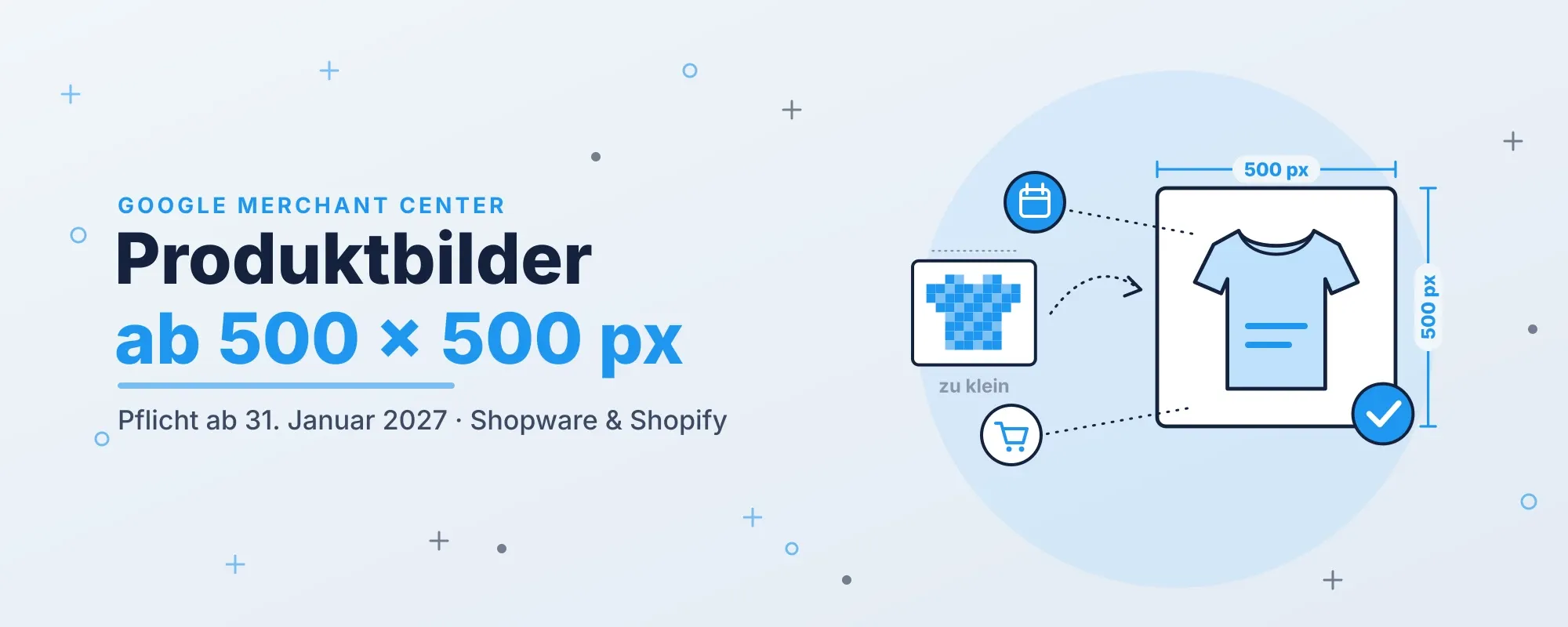
Google Merchant Center: Ab 31. Januar 2027 brauchen alle Produktbilder mindestens 500 × 500 Pixel
Kurzantwort: Ab dem 31. Januar 2027 müssen Produktbilder im Merchant Center mindestens 500 × 500 Pixel groß sein, in allen Produktkategorien und allen Ländern, also auch in Deutschland, Österreich und der Schweiz. Ist das Hauptbild (image_link) kleiner, wird das Produkt abgelehnt. Zu kleine Zusatzbilder werden nicht angezeigt. Welche Artikel betroffen sind, zeigt das Merchant Center unter „Produkte“ beim Problem „Bild zu klein für die bevorstehende Maßnahme“. Google empfiehlt rund 1500 × 1500 Pixel.
Was sich ändert
Bisher galten im Merchant Center niedrige Untergrenzen: 100 × 100 Pixel für die meisten Produkte und 250 × 250 Pixel für Bekleidung. Diese Unterscheidung fällt weg. Ab dem 31. Januar 2027 gilt für alle Kategorien einheitlich:
Anforderung | Bis 30. Januar 2027 | Ab 31. Januar 2027 |
Mindestgröße Bekleidung | 250 × 250 Pixel | 500 × 500 Pixel |
Mindestgröße alle anderen Produkte | 100 × 100 Pixel | 500 × 500 Pixel |
Empfehlung von Google | – | rund 1500 × 1500 Pixel |
Hauptbild zu klein | Warnung | Produkt wird abgelehnt |
Zusatzbild zu klein | Bild wird nicht gezeigt | Bild wird nicht gezeigt |
Im Detail heißt das:
Mindestens 500 × 500 Pixel. Beide Seiten müssen das erreichen. Ein Bild mit 800 × 450 Pixeln fällt durch.
Empfohlen sind rund 1500 × 1500 Pixel, damit das Bild in allen Anzeigenformaten scharf dargestellt wird.
Höchstens 64 Megapixel und 16 MB pro Bilddatei.
Das Hauptbild entscheidet über die Freigabe. Ist das Bild in
image_linkzu klein, wird das Produkt abgelehnt. Zu kleine Zusatzbilder inadditional_image_linkführen nicht zur Ablehnung, Google zeigt sie aber nicht an.Gilt für alle Marketingmethoden: Shopping-Anzeigen, Performance Max, kostenlose Einträge. YouTube-Shopping-Anzeigen werden auf YouTube TV nur mit Bildern ab 500 × 500 Pixeln ausgeliefert.
Google hat die Änderung im April 2026 mit dem jährlichen Update der Produktdaten-Spezifikation angekündigt und Händler ab August 2026 zusätzlich per E-Mail informiert. Seitdem zeigt das Merchant Center Warnungen. Ab dem Stichtag werden Produkte mit zu kleinem Hauptbild abgelehnt.
Gilt das auch für die Schweiz und Österreich?
Ja. Die Anforderung ist Teil der weltweit gültigen Produktdaten-Spezifikation von Google. Länderausnahmen gibt es nicht. Wer aus einem Merchant-Center-Konto mehrere Länder bespielt, etwa Deutschland und die Schweiz, muss die Bilder für alle Zielländer anpassen.
Welche Produkte betroffen sind: So prüfen Sie es im Merchant Center
Das Merchant Center zeigt die betroffenen Artikel bereits heute an:
Öffnen Sie in der linken Navigation „Produkte und Shop“ → „Produkte“.
Suchen Sie in der Problemliste den Eintrag „Bild zu klein für die bevorstehende Maßnahme“ und klicken Sie ihn an.
Die Seite „Details zum Problem“ zeigt rechts unter „Auswirkungen“, wie viele Produkte betroffen sind und welcher Anteil Ihres Sortiments das ist. Darunter sehen Sie den Verlauf der vergangenen 28 Tage. Über das Auswahlfeld (z. B. „Alle für Onlineshop“) filtern Sie nach Marketingmethode.
Über „Betroffene Produkte herunterladen“ exportieren Sie die vollständige Liste mit Produkt-IDs. Diese Liste ist die Arbeitsgrundlage für alle weiteren Schritte.
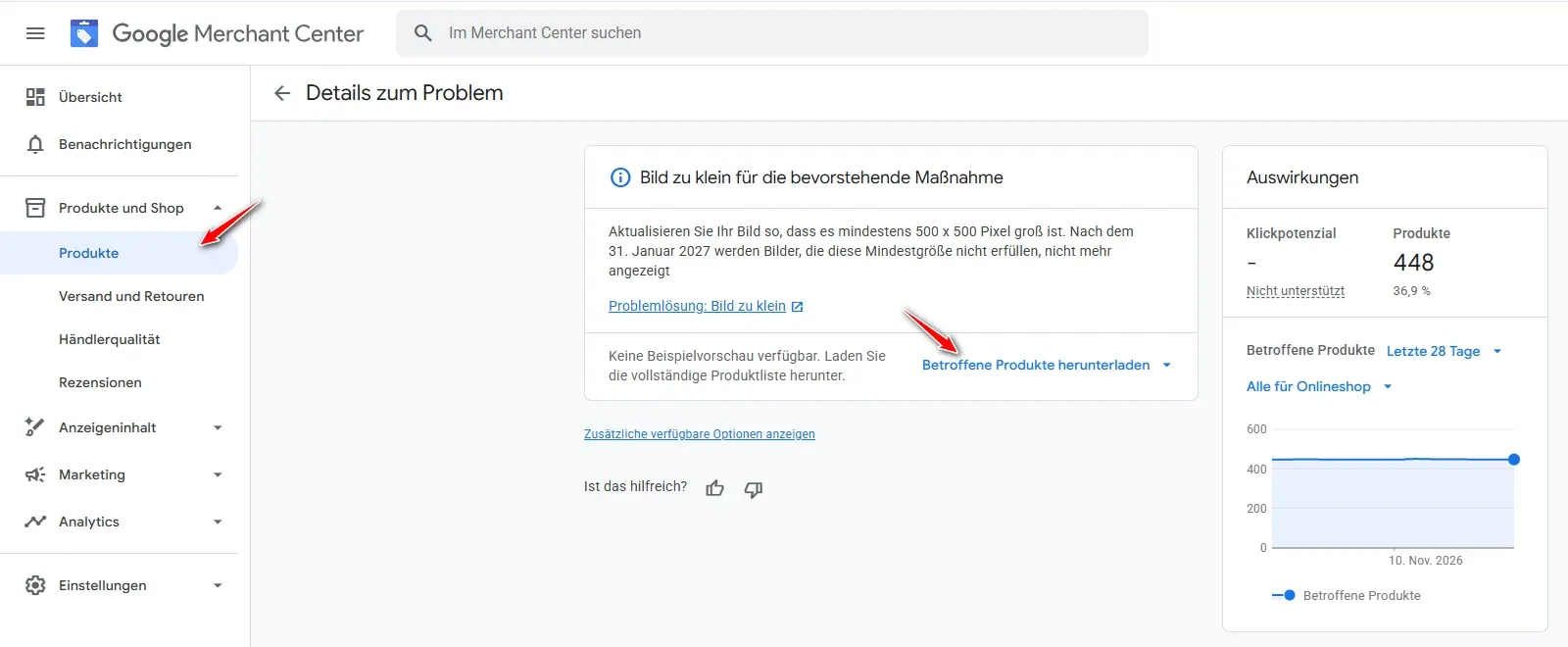
Wie groß das Problem sein kann, zeigt der Screenshot aus einem Shop, den arboro verantwortet: 448 Produkte sind betroffen, 36,9 % des Sortiments. Ohne Korrektur fiele ab Februar mehr als ein Drittel der Artikel aus Google Shopping.
Wie viel Umsatz auf dem Spiel steht
Ein Drittel der Produkte heißt nicht automatisch ein Drittel des Umsatzes. Entscheidend ist, welche Artikel betroffen sind. In Google Ads zeigt die Produktansicht Ihrer Shopping- und Performance-Max-Kampagnen Klicks, Kosten und Conversion-Wert je Artikel-ID. Gleichen Sie diese Auswertung mit der Liste aus dem Merchant Center ab, zum Beispiel per SVERWEIS in Excel oder Google Sheets. Dann sehen Sie, welcher Anteil Ihres Shopping-Umsatzes an den betroffenen Produkten hängt und mit welchen Artikeln Sie anfangen sollten.
Ein Blick in die Liste lohnt sich, bevor jemand anfängt, Fotos neu aufzunehmen. Sind fast alle Produkte betroffen, obwohl die Bilder im Shop scharf aussehen, liegt die Ursache fast immer im Feed und nicht bei den Fotos.
Die häufigsten Ursachen
Der Feed übergibt ein Vorschaubild statt des Originals. Shopsysteme erzeugen aus jedem Bild mehrere kleinere Versionen. Greift der Feed auf eine davon zu, landet bei Google eine kleine Version, obwohl im Shop ein großes Original liegt.
Die Originalbilder sind zu klein. Das betrifft häufig ältere Produkte, Herstellerbilder aus frühen Datenimporten oder Bilder, die ein Plugin beim Hochladen verkleinert hat.
Die Bilder sind nicht quadratisch. Ein breites Format mit 1000 × 400 Pixeln ist groß, scheitert aber an der Höhe.
Das Bildformat passt nicht. Google akzeptiert JPEG, WebP, PNG, GIF, BMP und TIFF. Liefert ein CDN oder Plugin automatisch AVIF aus, kann Google das Bild nicht verarbeiten.
Zusatzbilder werden übersehen. Detailaufnahmen oder Grafiken in den Zusatzbildern sind oft kleiner als das Hauptbild.
Bildgrößen selbst prüfen, ohne auf Google zu warten
Das Merchant Center zeigt Änderungen erst nach 24 bis 72 Stunden. Schneller geht es mit einem kurzen Python-Skript. Es lädt jedes Haupt- und Zusatzbild aus Ihrem Feed und listet alle Bilder unter 500 Pixeln sowie Bilder, die nicht erreichbar sind (zum Beispiel HTTP 404). Speichern Sie es als bildcheck.py und starten Sie es mit python bildcheck.py feed.xml:
import io, sys, requests
import xml.etree.ElementTree as ET
from PIL import Image

NS = {"g": "http://base.google.com/ns/1.0"}

def check(pid, art, url):
    try:
        r = requests.get(url, timeout=20)
        if r.status_code != 200:
            print(pid, art, f"HTTP {r.status_code}", url)
            return
        w, h = Image.open(io.BytesIO(r.content)).size
    except Exception as e:
        print(pid, art, "FEHLER:", e, url)
        return
    if w < 500 or h < 500:
        print(pid, art, f"{w}x{h}", url)

for item in ET.parse(sys.argv[1]).iter("item"):
    pid = item.findtext("g:id", namespaces=NS)
    check(pid, "Hauptbild", item.findtext("g:image_link", namespaces=NS))
    for el in item.findall("g:additional_image_link", NS):
        check(pid, "Zusatzbild", el.text.strip())
Das Skript braucht die Pakete requests und Pillow. Jede Zeile der Ausgabe nennt Produkt-ID, Bildart, Größe oder Fehler und die URL. So prüfen Sie jede Änderung am Feed sofort, bevor Google sie verarbeitet.
Schnelle Lösung ohne Programmierung: Regeln im Merchant Center
Übergibt der Feed Vorschaubilder, obwohl große Originale vorhanden sind, lässt sich das oft direkt im Merchant Center korrigieren. Mit einer Attributregel und der Funktion „Find & Replace“ tauschen Sie im Attribut image_link die Größenangabe aus, zum Beispiel _400x400 gegen _1920x1920. Voraussetzung ist das Add-on „Advanced data source management“ im Merchant Center. Prüfen Sie mit der Testfunktion für Regeln an einigen Produkten, ob die neuen URLs auf existierende Bilder zeigen.
Haben Sie neue Bilder an einem anderen Ort abgelegt, hilft eine zusätzliche Datenquelle: eine Tabelle mit Produkt-ID und neuer Bild-URL. Das Merchant Center überschreibt damit image_link für genau diese Produkte, der Hauptfeed bleibt unverändert.
Beide Wege sind ein schneller Hebel bis zum Stichtag. Die saubere Dauerlösung bleibt ein korrekter Feed aus dem Shop.
Hilft Google automatisch? Nur teilweise
Google hat angekündigt, manche zu kleinen Bilder automatisch zu optimieren, damit die betroffenen Produkte nicht abgelehnt werden. Solche Bilder markiert das Merchant Center mit einem eigenen Hinweis. Welche Bilder Google automatisch optimiert und welche trotzdem abgelehnt werden, hat Google nicht veröffentlicht.
Zusätzlich gibt es die automatischen Bildverbesserungen im Merchant Center. Sie sind standardmäßig ausgeschaltet und lassen sich in den Einstellungen für automatische Verbesserungen einschalten.
Unsere Empfehlung: Schalten Sie die Funktion ein, aber verlassen Sie sich nicht darauf. Sie wissen nicht, welche Produkte sie abdeckt, und Sie haben keinen Einfluss darauf, wie die optimierten Bilder aussehen. Eigene, ausreichend große Bilder bleiben die sichere Lösung.
So lösen Sie das Problem in Shopware 6
1. Bild-URL im Feed prüfen
Öffnen Sie ein Produkt aus der heruntergeladenen Liste in Ihrem Feed und rufen Sie die übergebene Bild-URL im Browser auf. Steht im Pfad /thumbnail/ und eine Größenangabe wie _400x400, übergibt der Feed ein Vorschaubild. Shopware erzeugt diese Thumbnails je nach Konfiguration in Größen wie 400, 800 oder 1920 Pixeln.
2. Produktexport-Template anpassen
Bei Feeds über den Shopware-Produktexport (Verkaufskanal „Produktvergleich“) liegt die Bildausgabe im Twig-Template. Statt eines Thumbnails übergeben Sie das Originalbild:
<g:image_link>{{ product.cover.media.url }}</g:image_link>
{% for productMedia in product.media|slice(0, 10) %}
  {% if productMedia.id != product.coverId %}
    <g:additional_image_link>{{ productMedia.media.url }}</g:additional_image_link>
  {% endif %}
{% endfor %}
Für die Zusatzbilder muss die Medien-Zuordnung des Produkts im Export geladen sein. Nutzen Sie ein Feed-Tool wie ChannelPilot oder ein Feed-Plugin, prüfen Sie dort, welches Bildfeld zugeordnet ist, und stellen Sie es auf das Original um.
3. Zu kleine Originale finden
Shopware speichert Breite und Höhe jedes Bildes in der Datenbank. Mit einer Abfrage erhalten Sie alle Produktbilder unter 500 Pixeln:
SELECT m.file_name,
       JSON_EXTRACT(m.meta_data, '$.width')  AS breite,
       JSON_EXTRACT(m.meta_data, '$.height') AS hoehe
FROM media m
JOIN product_media pm ON pm.media_id = m.id
WHERE JSON_EXTRACT(m.meta_data, '$.width')  < 500
   OR JSON_EXTRACT(m.meta_data, '$.height') < 500;
Gleichen Sie das Ergebnis mit der Liste aus dem Merchant Center ab. So sehen Sie, welche Artikel neue Bilder brauchen und bei welchen nur der Feed angepasst werden muss.
4. Bilder ersetzen und Thumbnails neu erzeugen
Ersetzen Sie zu kleine Originale durch größere Dateien: neue Fotos, aktuelle Herstellerbilder oder hochauflösende Daten aus dem PIM. Erzeugen Sie danach die Thumbnails neu (bin/console media:generate-thumbnails), damit auch der Shop die neuen Bilder ausspielt.
5. Plugins prüfen
Manche Plugins zur Bildoptimierung verkleinern Bilder schon beim Hochladen. Prüfen Sie die maximale Bildgröße in deren Einstellungen, damit neue Produkte nicht wieder mit zu kleinen Bildern angelegt werden.
So lösen Sie das Problem in Shopware 5
Shopware 5 bekommt seit Sommer 2024 keine regulären Updates mehr, viele Shops laufen aber weiterhin stabil damit. Die neue Bildgröße lässt sich auch dort umsetzen. Der Ablauf ähnelt Shopware 6, die Stellschrauben heißen nur anders.
1. Thumbnail-Index im Produktexport prüfen
In den Shopware-5-Produktexporten (Marketing → Produktexporte) kommt die Bild-URL aus dem Smarty-Modifier image. Die Zahl dahinter wählt eine Thumbnail-Größe aus dem Album „Artikel“:
<g:image_link>{$sArticle.image|image:2|escape}</g:image_link>Viele ältere Feed-Vorlagen nutzen einen kleinen Index und liefern damit 200- oder 600-Pixel-Thumbnails. Welche Größe hinter welcher Zahl steckt, hängt von den Album-Einstellungen ab. Prüfen Sie deshalb im fertigen Feed die URL: Die Größe steht im Dateinamen, zum Beispiel _1280x1280. Stellen Sie den Index auf das größte Thumbnail um. Zusatzbilder gibt der Modifier articleImages aus, auch dort lässt sich die Thumbnail-Größe wählen.
2. Thumbnail-Größen im Album prüfen
Unter Inhalte → Medienverwaltung finden Sie beim Album „Artikel“ in den Einstellungen die Thumbnail-Größen. Ist dort keine Größe ab 500 Pixeln hinterlegt, ergänzen Sie eine, zum Beispiel 1500 × 1500. Danach erzeugen Sie die Thumbnails neu (php bin/console sw:thumbnail:generate). Das hilft nur, wenn die Originale groß genug sind.
3. Zu kleine Originale finden
Shopware 5 speichert die Maße jedes Bildes in der Tabelle s_media:
SELECT m.name, m.width, m.height
FROM s_media m
JOIN s_articles_img i ON i.media_id = m.id
WHERE m.width < 500 OR m.height < 500;
Diese Bilder brauchen eine größere Datei. Wie Sie das bei tausenden Bildern ohne Handarbeit lösen, steht im nächsten Abschnitt.
4. Langfristig planen
Die Bildgröße ist ein guter Anlass, auch über den nächsten Schritt nachzudenken. Wer ohnehin alle Produktbilder anfasst, kann sie direkt für eine Migration auf Shopware 6 oder Shopify vorbereiten.
So lösen Sie das Problem in Shopify
1. Originalgröße prüfen
Shopify liefert Bilder über das eigene CDN aus und kann jede Größe on the fly erzeugen. Die URL verrät deshalb nicht zuverlässig, wie groß das Original ist: Ein Parameter wie ?width=1000 vergrößert kein kleines Original. Die tatsächliche Größe sehen Sie im Admin unter „Inhalte → Dateien“ oder für größere Sortimente per Admin-API, die Breite und Höhe jedes Produktbilds ausgibt.
2. Feed-Quelle prüfen
Prüfen Sie in Ihrer Feed-Lösung, welche Bild-URL an Google übergeben wird. Die App „Google & YouTube“ kommt an ihre Grenzen, wenn ein Shop mehrere Sprachen oder Domains bespielt, etwa einen deutschen Shop und einen Shop für die Schweiz. Für solche Setups ist ein Feed-Tool wie ChannelPilot die bessere Wahl. Dort stellen Sie sicher, dass das Bildfeld auf das Original zeigt und nicht auf eine verkleinerte Variante.
3. Bilder ersetzen
Bei Shopify liegt die Ursache meist bei zu kleinen Originalen. Laden Sie größere Dateien hoch und prüfen Sie dabei auch die Varianten-Bilder: Jede Farbvariante braucht ein eigenes Bild in ausreichender Größe.
10.000 Bilder mit 400 × 400 Pixeln: die Lösung im Batch
Niemand lädt 10.000 Bilder von Hand neu hoch. Der Ablauf lässt sich weitgehend automatisieren, in vier Schritten:
1. Betroffene Bilder eingrenzen
Bearbeiten Sie nur die Bilder, die wirklich zu klein sind. Grundlage sind die Liste aus dem Merchant Center und die Datenbankabfrage aus Ihrem Shopsystem. Beginnen Sie mit den umsatzstärksten Produkten.
2. Per KI hochskalieren
Moderne KI-Upscaler rekonstruieren Kanten und Strukturen, statt Pixel nur zu vergrößern. Ziel sind nicht 500, sondern 1000 bis 1500 Pixel, bei 400 Pixeln also Faktor 3 bis 4. Der Unterschied ist deutlich sichtbar, gerade an Kanten und Rundungen:
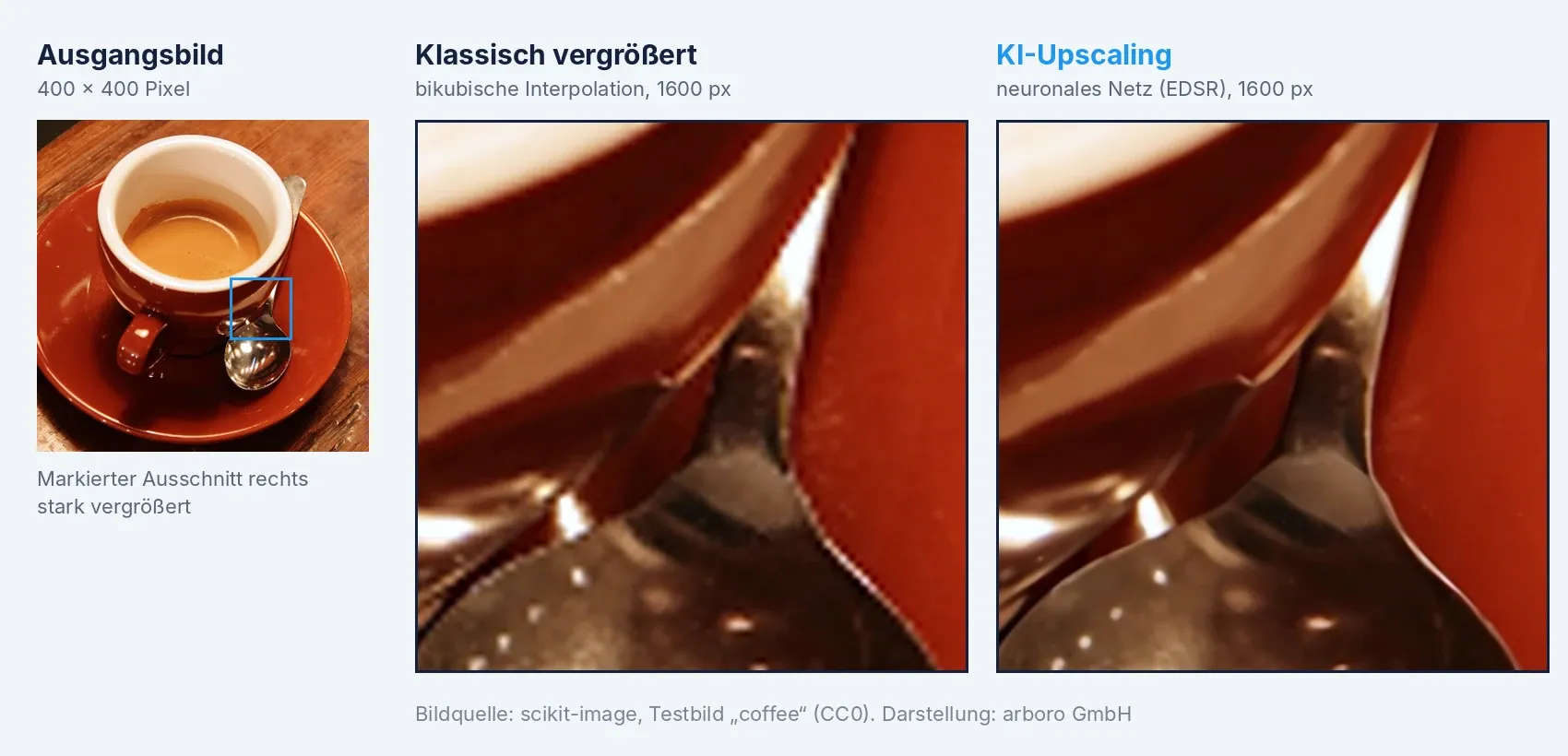
Für große Mengen gibt es drei Wege:
Google Product Studio: Im Merchant Center erhöht die Funktion „Auflösung erhöhen“ die Auflösung einzelner Bilder per Klick. Für große Mengen bietet Google dieselbe Funktion über die Merchant API an (Methode
UpscaleProductImage, derzeit als Alpha-Version).Open-Source-Werkzeuge wie Real-ESRGAN oder Upscayl verarbeiten ganze Ordner auf einem eigenen Rechner, ohne dass Bilder an Dritte gehen.
Bild-APIs von Anbietern wie Cloudinary oder Claid.ai, wenn die Verarbeitung in eine bestehende Bild-Pipeline eingebunden werden soll.
3. Stichproben prüfen und kennzeichnen
KI-Upscaler erfinden bei Schrift, Logos und feinen Mustern gern Details. Prüfen Sie deshalb eine Stichprobe und gezielt Produkte mit Text auf der Verpackung. Danach kennzeichnen Sie die Bilder in den Metadaten. Google verlangt für KI-generierte Bilder das IPTC-Feld DigitalSourceType mit dem Wert trainedAlgorithmicMedia. Für Bilder, die mit KI bearbeitet wurden, sieht der IPTC-Standard den Wert compositeWithTrainedAlgorithmicMedia vor. Mit exiftool setzen Sie das für einen ganzen Ordner auf einmal:
exiftool -overwrite_original -r \
  -XMP-iptcExt:DigitalSourceType="http://cv.iptc.org/newscodes/digitalsourcetype/compositeWithTrainedAlgorithmicMedia" \
  ./hochskaliert
Product Studio setzt die Kennzeichnung selbst. Wichtig ist dann nur, dass Ihr Shop oder ein Bildoptimierungs-Plugin die Metadaten nicht wieder entfernt.
4. Automatisch zurückschreiben
Die neuen Dateien kommen per Skript in den Shop, nicht per Hand.
Shopware 6: Die Admin-API ersetzt die Datei einer bestehenden Mediendatei (
POST /api/_action/media/{mediaId}/upload) und nimmt dabei einen neuen Dateinamen an. Die Zuordnung zu Produkten bleibt erhalten. Danach erzeugen Sie die Thumbnails neu und prüfen im Feed, dass die Bild-URL sich geändert hat.Shopware 5: Ein Skript lädt die neuen Bilder mit neuem Dateinamen hoch, zum Beispiel über die REST-API, und ordnet sie den Artikeln anstelle der alten Bilder zu. Danach erzeugen Sie die Thumbnails neu.
Shopify: Die Bilder lassen sich per Admin-API oder mit einer Import-App wie Matrixify über eine Liste von Bild-URLs ersetzen.
Bei tausenden Bildern empfiehlt Google, die neuen URLs schrittweise einzureichen, etwa 10 % pro Tag, damit sie fortlaufend gecrawlt werden.
Schnellste Variante nur für den Feed: Sie legen die hochskalierten Bilder auf einem eigenen Speicher ab und übergeben sie nur im Feed. Das Feed-Tool, das Feed-Template oder eine zusätzliche Datenquelle im Merchant Center ordnet sie über die Artikelnummer zu. Der Shop bleibt unverändert, die Produkte bleiben bei Google sichtbar. Der Nachteil: Ihre Kunden sehen im Shop weiterhin die kleinen Bilder.
Was Sie vermeiden sollten
Bilder nur mechanisch vergrößern. Ein in der Bildbearbeitung hochgezogenes Bild erfüllt zwar die Zahl, wirkt aber unscharf. Google rät davon ab, kleine Bilder einfach zu skalieren oder Vorschaubilder einzureichen. KI-Upscaling liefert deutlich bessere Ergebnisse, braucht aber eine Kontrolle und die Kennzeichnung.
Ränder ergänzen. Wer ein kleines Bild auf 500 × 500 Pixel auffüllt, verstößt gegen die Bildrichtlinien. Das Produkt soll 75 bis 90 Prozent der Bildfläche einnehmen.
KI-Bilder ohne Kennzeichnung. Wer Bilder mit KI vergrößert oder erzeugt, muss sie in den Metadaten kennzeichnen (IPTC DigitalSourceType) und darf diese Angabe später nicht entfernen.
Zeitplan bis zum Stichtag
Neue Fotos, Herstelleranfragen und Feed-Anpassungen brauchen Zeit, und nach jeder Änderung dauert es 24 bis 72 Stunden, bis das Merchant Center den neuen Stand zeigt. Bei unveränderter Bild-URL kann es bis zu sechs Wochen dauern. Sinnvoll ist diese Reihenfolge:
Jetzt: betroffene Produkte im Merchant Center herunterladen und Ursache prüfen (Feed oder Originalbild).
Bis Mitte Dezember: Feed-Template bzw. Feed-Tool auf Originalbilder umstellen.
Bis Mitte Januar: zu kleine Originale ersetzen, beginnend mit den umsatzstärksten Produkten.
Ende Januar: Merchant Center erneut prüfen. Die Problemmeldung sollte verschwunden sein.
Shops mit einer großen Zahl betroffener Artikel sollten nicht bis Januar warten. Abgelehnte Produkte fallen aus allen Shopping-Formaten, auch aus Performance-Max-Kampagnen, und kosten ab dem ersten Tag Umsatz.
Quellen

Häufige Fragen
Ab dem 31. Januar 2027. Bis dahin zeigt das Merchant Center Warnungen, danach werden betroffene Produkte abgelehnt.
Ja, für alle Länder. Die Anforderung ist Teil der globalen Produktdaten-Spezifikation von Google. Ausnahmen für einzelne Länder gibt es nicht.
Für die Freigabe ja. Zu kleine Zusatzbilder führen nicht zur Ablehnung, Google zeigt sie aber nicht an. Ziel sollten deshalb alle Bilder in ausreichender Größe sein.
Sie werden abgelehnt. Das betrifft Shopping-Anzeigen, Performance Max und kostenlose Einträge.
Mit KI ja, mit Kontrolle und Kennzeichnung. Einfach hochgezogene Bilder wirken unscharf, davon rät Google ab. KI-Upscaler wie Googles eigenes Product Studio liefern deutlich bessere Ergebnisse. Die Bilder müssen in den Metadaten gekennzeichnet sein, und eine Stichprobe sollte geprüft werden.
Teilweise. Google optimiert manche zu kleinen Bilder automatisch und markiert sie im Merchant Center. Welche Bilder darunter fallen, ist nicht veröffentlicht. Eigene, ausreichend große Bilder bleiben die sichere Lösung.
Mit neuer Bild-URL meist 24 bis 72 Stunden. Bleibt die URL gleich und nur die Datei wird ausgetauscht, kann es laut Google bis zu sechs Wochen dauern. Neue Bilder deshalb immer unter neuem Dateinamen einbinden.
Merchant Center prüfen lassen, bevor Ihre Produkte abgelehnt werden
In der kostenfreien SEA-Analyse mit Präsentation prüft das SEA-Team von arboro, welche Produkte betroffen sind, woher die Bilder kommen und wie Ihr Feed eingestellt ist. Für Shopware und Shopify, und auf Wunsch setzt arboro die Anpassungen direkt um.